SQL Server 2008 R2 Express
(instalacja)
Rozpoczynamy
od odnalezienia na dysku pliku który przed chwilą ściągnęliśmy. Ja zapisałem go
na pulpicie czyli sprawa jest prosta. Teraz wystarczy tylko kliknąć dwukrotnie
lewym przyciskiem myszy na ikonce pliku instalacyjnego co automatycznie
rozpocznie proces instalacji (obrazek 6).


Obrazek 6. Uruchamiamy instalację
SQL Server 2008 R2 klikając w plik instalacyjny.
W systemie
Windows 7 (jak w tym przypadku) zobaczymy dodatkowe okienko gdzie system
operacyjny "spyta się" nas "Czy chcemy uruchomić ten
plik?". Klikamy na "Uruchom".


Obrazek 7. Potwierdzamy uruchomienie
pliku instalacyjnego?
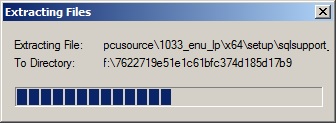
Po
potwierdzeniu zaczyna się rozpakowywanie pliku w celu instalacji.


Obrazek 8. Rozpakowywanie pliku
instalacyjnego w celu rozpoczęcia instalacji SQL Server.
Następnym
okienkiem które zobaczymy "Centrum instalacji" (patrz na
obrazek 9). Wybieramy opcję "New installation or add features to an
existing installation.", co znaczy że chcesz zainstalować SQL
Server po raz pierwszy na swoim komputerze lub dodać kolejną instalację. Od
razu dodaję, że na jednym komputerze możemy zainstalować SQL Server 2008 R2
więcej niż raz. Każdą osobną instalację SQL Servera nazywamy instancją
i takim nazewnictwem w odniesieniu do pojedynczej instalacji będziemy się
dalej posługiwać.


Obrazek 9. Rozpoczynamy instalację
nowej instancji.
W kolejnym
kroku zaznaczamy oba checkbox-y, w celu potwierdzenia warunków licencji i
klikamy w przycisk "Next".


Obrazek 10. Potwierdzenie warunków
licencji.
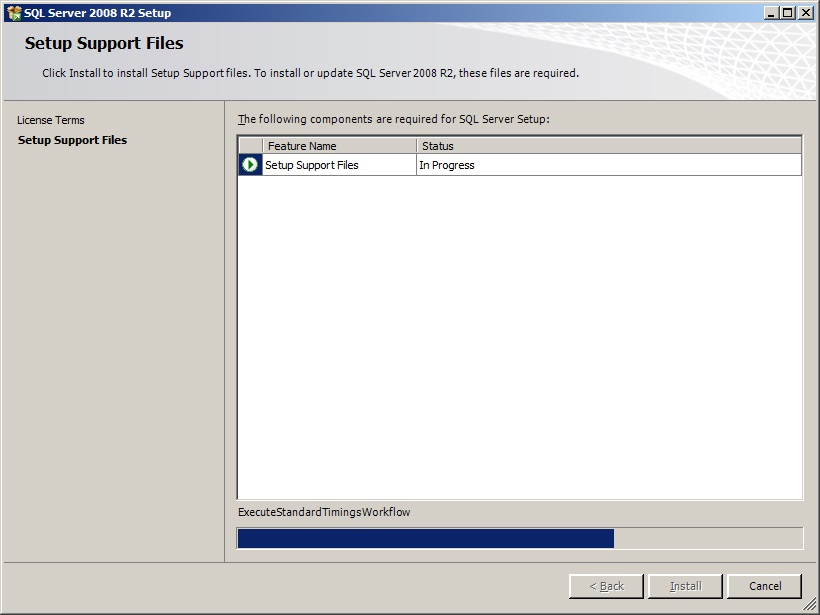
Następne
okno przedstawia postęp w instalacji.


Obrazek 11. Postęp w instalacji.
Kolejne
okienko to wybór komponentów które chcemy zainstalować. Standardowo wszystkie
komponenty są zaznaczone i w naszej instalacji nie będziemy nic zmieniać.
Klikamy dalej na "Next".


Obrazek 12. Wybór komponentów do
instalacji.
Obrazek 13.
przedstawia kolejne parametry instalacji. Możemy tutaj wpisać nazwę naszej
instancji (standardowo jest ona nazwana SQLExpress), możemy także
określić lokalizację naszej instancji. W naszym przypadku nie zmieniamy żadnych
parametrów i klikamy w przycisk "Next".


Obrazek 13. Określamy nazwę i
lokalizację naszej instancji.
Konfigurację
naszego serwera ustawiamy w kolejnym okienku. Jeśli instalujemy instancję na
lokalnym komputerze ustawiamy wszystkie parametry jak na obrazku 14 i klikamy
na "Next".


Obrazek 14. Określamy konfigurację
serwera.
Następny
krok to określenie typu uwierzytelniania do serwera. Ustawiamy opcję Windows
authentication mode i potwierdzamy kliknięciem w "Next".


Obrazek 15. Określenie typu
uwierzytelniania do serwera.
W kolejnym
oknie zaznaczamy opcję Install, but do not configure the report server
i potwierdzamy przyciskiem "Next"


Obrazek 16. Określenie konfiguracji
report servera.
Przy
raportowaniu błędów klikamy na "Next"


Obrazek 17. Informacja nt
raportowania błędów.
Po
określeniu wszystkich parametrów instalacji naszej instancji następuje proces
samej instalacji. Pasek postępu pokazuje nam stan instalacji (obrazek 18).


Obrazek 18. Stan procesu instalacji
SQL Server 2008 R2.
Cały proces
zakańczamy klikając w przycisk "Close" (obrazek 19). W tym
samym oknie dostajemy także informację czy proces instalacji przebiegł
poprawnie.
Instalacja
pakietu SQL Server 2008 R2 zakończyła się pomyślnie więc możemy zabrać się za
bazy danych.






Brak komentarzy:
Prześlij komentarz